cwo-trainer-3a66769c
Revision 1
CWO 莫尔斯电码训练器 · 使用说明
一台拿在手上的莫尔斯电码(CW)练习机:敲点划、屏幕实时解出字母数字、耳机/扬声器同步发声。不需要联网,不需要连电脑,上电就能用。
快速上手
上电,等屏幕出现界面(约 2 秒)
左键 = 点
·,右键 = 划—,按下去就发声试试敲出
H和E:····(四下左键)→ 停顿一下 →·(一下左键)→ 停顿停顿之后屏幕上应该出现
HE想调速度/音量/屏幕方向 → 两个键一起按住约半秒,进入设置
屏幕说明
              ┌──────────────────────┐
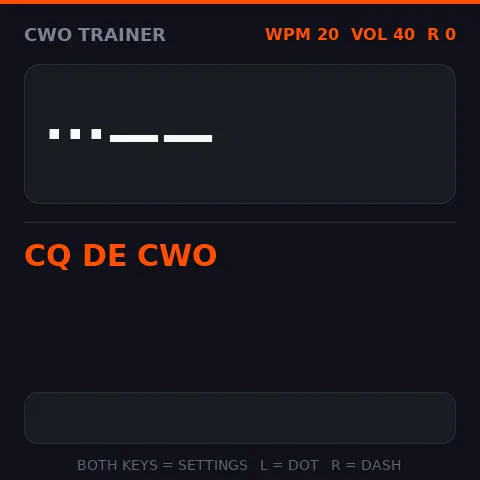
              │ CWO TRAINER   WPM 20 VOL 40 R 270 │  ① 状态栏
              ├──────────────────────┤
              │                      │
              │        ·—··          │  ② 符号区:你正在敲的点划
              │                      │
              ├──────────────────────┤
              │ HELLO WORLD          │  ③ 解码区:解出来的字符
              │                      │
              ├──────────────────────┤
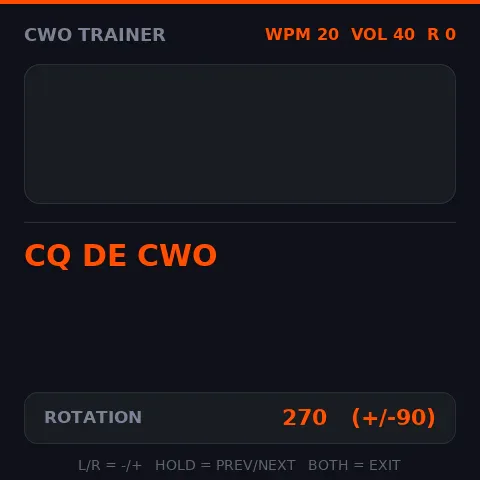
              │ WPM       20  (15-30)│  ④ 设置区(只在设置模式显示)
              │ L/R = -/+  HOLD = ...│  ⑤ 提示栏:当前能按什么
              └──────────────────────┘
| 位置 | 内容 |
|---|---|
| ① 状态栏 | 当前速度 WPM、音量 VOL、屏幕方向 R(0/90/180/270) |
| ② 符号区 | 当前这一个字符已经敲进去的点划,字很大,解出来后会清空 |
| ③ 解码区 | 解出来的字母和数字,满屏会自动清空重新开始 |
| ④ 设置区 | 只在设置模式出现,显示参数名和当前值 |
| ⑤ 提示栏 | 随模式变化,告诉你这时按键是什么作用 |
界面图
两张图由 GSP 模拟器按设备的 ui/main.json 渲染,和机器上是同一套渲染管线(图中的点划与文字是示例内容)。
普通模式 —— 符号区是你正在敲的点划,解码区是已经解出来的字符:
设置模式 —— 双键同按进入后,底部出现参数名和当前值,提示栏变成设置操作说明:
按键总览
普通模式(平时发报)
| 按键 | 作用 |
|---|---|
| 左键 短按 | 点 ·(按下即发声) |
| 右键 短按 | 划 —(按下即发声) |
| 双键 同时按住 0.4 秒 | 进入设置模式 |
设置模式(调参数)
| 按键 | 作用 |
|---|---|
| 左键 短按 | 当前参数 −1 步 |
| 右键 短按 | 当前参数 +1 步 |
| 左键 长按 0.6 秒 | 切到上一个参数 |
| 右键 长按 0.6 秒 | 切到下一个参数 |
| 双键 同时按住 0.4 秒 | 退出设置模式 |
参数顺序循环:WPM → VOLUME → ROTATION → 回到 WPM
每按一次加减都会立刻用新值响一声,不用看屏幕也能听出变化。
按键映射
设备上只有两个物理按键(都在交互子板上),所有功能都由这两个键的短按 / 长按 / 双键同按组合而成。
| 物理键 | 手势 | 普通模式 | 设置模式 |
|---|---|---|---|
| 左键 | 短按(< 0.6 秒) | 输入点 · |
当前参数 −1 |
| 左键 | 长按(≥ 0.6 秒) | 无 | 切到上一个参数 |
| 右键 | 短按(< 0.6 秒) | 输入划 — |
当前参数 +1 |
| 右键 | 长按(≥ 0.6 秒) | 无 | 切到下一个参数 |
| 左右双键 | 同时按住 ≥ 0.4 秒 | 进入设置模式 | 退出设置模式 |
映射的判定细节:
| 项目 | 取值 | 说明 |
|---|---|---|
| 按键来源 | 交互子板 GPIO 直读 | 不走触摸通道;上电后子板枚举约需 3 秒才可响应 |
| 轮询周期 | 10 毫秒 | 按键状态每 10ms 采样一次 |
| 消抖 | 连续 3 次采样一致(约 30ms) | 机械抖动不会产生假按键 |
| 双键同按 | 两键都稳定按下并持续 ≥ 400ms | 只是碰巧同时按下不算,必须按住 |
| 长按 | 设置模式下按住 ≥ 600ms | 普通模式没有长按功能 |
| 生效时机 | 普通模式:按下瞬间 设置模式短按:松手时 |
普通模式按下即发声,判定长按不会给发报带来延迟 |
屏幕方向不影响按键功能。
ROTATION只旋转显示内容,左键永远是「点 / −」、右键永远是「划 / +」。把机器转个方向拿,键的功能不会跟着变 —— 需要的是把画面转到对着你。
进入设置那一次的双键同按不会留下字符。 和弦按下的瞬间在普通模式下会先喂进去
·和—(连起来是A),进入设置时会被撤销。
三项可调参数
| 参数 | 含义 | 范围 | 每步 | 出厂默认 |
|---|---|---|---|---|
WPM |
发报速度(每分钟多少词) | 15 – 30 | 1 | 15 |
VOLUME |
音量,0 为静音 | 0 – 100 | 10 | 50 |
ROTATION |
屏幕方向(顺时针角度) | 0 / 90 / 180 / 270 | 90 | 0 |
- WPM 越大越快:速度会同时改变你听到的点划长短和机器判定字符结束的快慢。练熟了再往上加。
- ROTATION 改完立刻生效,屏幕当场转过来,不用重启。
- 三项都会自动保存,断电再上电仍然是上次的设定。
解码是怎么判的
机器靠「你停顿多久」来判断一个字有没有敲完:
| 你输入的 | 机器怎么理解 |
|---|---|
| 点 按住时间 | 1 个单位 |
| 划 按住时间 | 3 个单位 |
| 敲完一个字,停顿约 4 个单位 | 这个字符结束了,开始解码 |
| 再继续停顿到 8 个单位 | 补一个空格,表示一个词结束 |
单位长短由 WPM 决定,比如 WPM 20 时一个单位是 60 毫秒,也就是:
- 点 = 60ms,划 = 180ms
- 字内停顿 240ms 以上 → 这个字解出来
- 停顿 480ms 以上 → 再加一个空格
支持 A–Z 和 0–9。 敲出表里没有的组合会显示 ?。
常见问题
Q:屏幕上一直显示 ? 怎么办?
你能敲的点划组合不在莫尔斯表里,通常是敲多了或敲错了。不用管它,接着敲下一个字就行。一个字符最多 20 个点划,超了也会判成 ?。
Q:数字总是解不出来 / 解成两个字母?
数字(0–9)都是 5 个点划,必须一口气敲完、中途别停顿。如果手速跟不上,把 WPM 调低,判定窗口会变长,就容易了。
Q:敲错了想删掉一个字怎么办? 目前没有退格功能,只能继续往下敲。解码区攒满 64 个字符(4 行 × 16 个)后会自动清空,重新开始。
Q:屏幕上刚敲的东西突然不见了? 这是设计如此 —— 解码区满了 64 个字符会自动清空,否则新字符会超出屏幕看不见。
Q:没声音?
先看状态栏的 VOL:
- 如果是
0,进设置按几下右键加音量 - 如果音量正常还是没声音,检查扬声器/耳机有没有插好
Q:屏幕方向是歪的 / 我想横过来用?
进设置,长按切到 ROTATION,短按左右键转到你要的方向(0/90/180/270),屏幕会立刻转过来。
Q:双键一起按了但没进设置? 需要同时按住满 0.4 秒。快速连打左一下右一下(两键重叠时间很短)不会被当成同按,那是正常的连打。
Q:按键完全没反应? 确认手柄式的交互子板插稳了。开机后模块枚举需要约 3 秒,刚上电的一两秒内按键可能不响应,稍等一下再试。
Q:设置会掉电丢失吗? 不会,速度/音量/方向都自动保存,每次开机自动载入。
练习小贴士
- 先按默认 WPM 15 敲熟常用字母:
E ·、T —、A ·—、N —·、S ···、O ——— - 想练听音抄报,可以把 WPM 往上调(20、25…),判定窗口会同步收紧
- 练习「词」的时候,敲完一个字停一下、敲完一个词停久一点,屏幕上就会出现空格
- 进入设置那一次的「双键同按」不会在解码区留下多余字符,可以放心用
固件升级
CWO 通过 ESP-Iris 的 System Update 升级:新固件写入独立的应用分区,不会清掉你保存的 WPM / 音量 / 方向,升级完屏幕状态栏显示的还是上次的参数。
需要准备
- 一台装了 ESP-Mosaico 开发环境的电脑(ESP-IDF +
mosaico.py) - 一根 USB 数据线,能出现串口即可
升级步骤
用 USB 线把设备连到电脑
在 workspace 根目录(
esp-mosaico-vibe/)打开终端,设置环境变量:$env:IDF_TOOLS_PATH = "E:\TREA_WORKSPACE\espressif-tools" $env:IDF_PATH = "E:\TREA_WORKSPACE\esp-idf"编译 + 打包 + 写入并激活:
python submodule\esp-mosaico-utils\mosaico-tools\mosaico.py iris system-update --project projects/cwo --timeout 1800命令会先编译(几分钟),然后把设备切到 Recovery 写入新固件,最后自动切回应用
设备重启后屏幕重新出现界面即完成
每个
mosaico.py命令都必须在 workspace 根目录下执行,否则会报No .mosaico.json was found。 已经编好包、只想重新写一遍时,在上面命令后面加--skip-build跳过编译。
确认版本
python submodule\esp-mosaico-utils\mosaico-tools\mosaico.py iris list --project projects/cwo
看输出里的 app_version。版本号定义在 projects/cwo/CMakeLists.txt 的 project(cwo VERSION x.y.z)。
升级失败怎么办
| 现象 | 处理 |
|---|---|
USB devices are reserved ... state=owned |
上一次会话还占着设备,先执行 iris reconcile --device-id <ID> --project projects/cwo 再重试 |
卡在 waiting_recovery 后报 outcome_unknown |
固件通常已经写进去了。reconcile 之后加 --skip-build 再跑一次即可 |
| 设备从电脑上"消失"(串口不见了) | 拔掉 USB 再插上,等设备重新枚举,然后 reconcile + 重试 |
| 设备完全起不来(反复重启 / 停在 Recovery 画面) | 见下节「抢救」 |
抢救:设备起不来
recover 会把设备恢复到基础固件(Recovery 镜像),用于抢救无法启动的设备。它是顶层命令,不在 iris 下面:
# 设备无响应时先进入下载模式:按住 BOOT 键,插入 USB,再松开 BOOT
python submodule\esp-mosaico-utils\mosaico-tools\mosaico.py recover --timeout 1800
恢复完成后设备停在 Recovery,再跑一次第 3 步的 system-update 把应用写回去。
抢救性恢复后如果发现参数变回了默认值(WPM 15 / VOL 50 / R 0),重新设置一次即可 —— 这种情况只可能出现在
recover之后,正常升级不受影响。