codetalkie-claude-codex-af012cd6
Revision 1
CodeTalkie AI编程对讲机
把 ESP-Mosaico 变成一台 Windows 11 外设(MacOS未测试,理论上可用):麦克风、扬声器、键盘、鼠标合在一起。用中文语音和快捷键操作 AI 编程工具和其他应用。电脑上不用装任何软件和驱动。
内置 Claude 和 Codex 桌面版两套配置,开箱即用;其他应用和其他语音输入法都可以自己添加(见可配置)。
能做什么
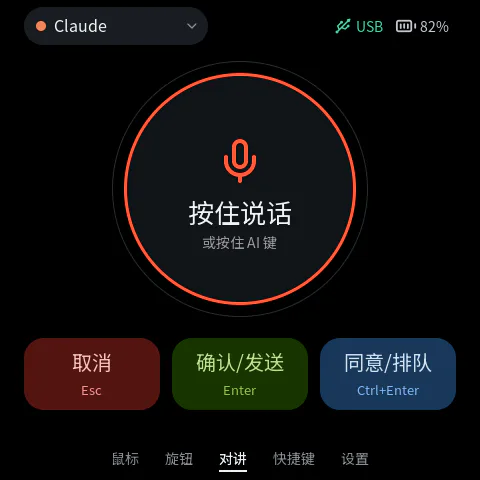
- 按住说话:按住设备的 AI 键或屏幕上的大圆键说话,电脑上的语音输入法会把话转成文字,打进当前应用的输入框。松手停止。
- 双击 AI 键,或按住屏幕大圆键往上滑:锁定说话,不用一直按着,再按一下结束。
- 短按 AI 键:发送(Enter)。
- 首页三键:取消(Esc)、确认/发送(Enter)、同意/排队(Ctrl+Enter)。
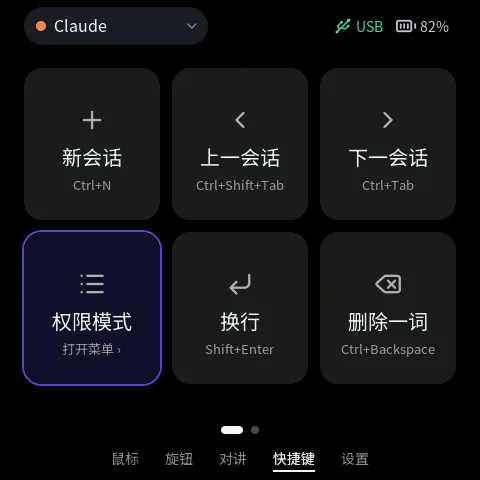
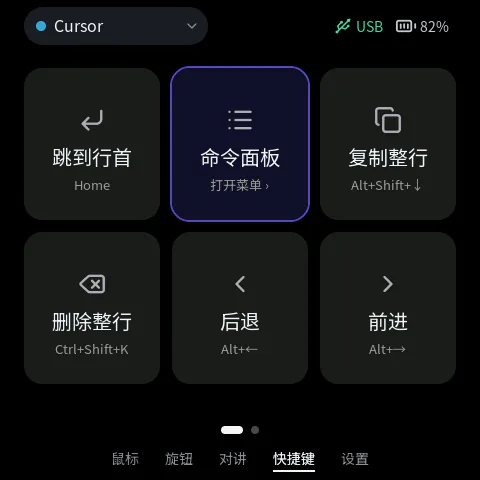
- 快捷键页:每套配置最多 24 个快捷键,例如新会话、切换会话、权限模式菜单、换行、删除一词。
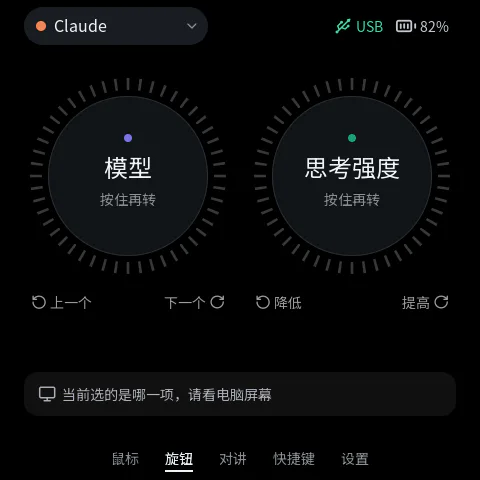
- 旋钮页:两个屏幕旋钮,按住再转,一格一步。内置配置里用来切换 Claude 的模型和思考强度,自建配置里可以绑定任意快捷键。
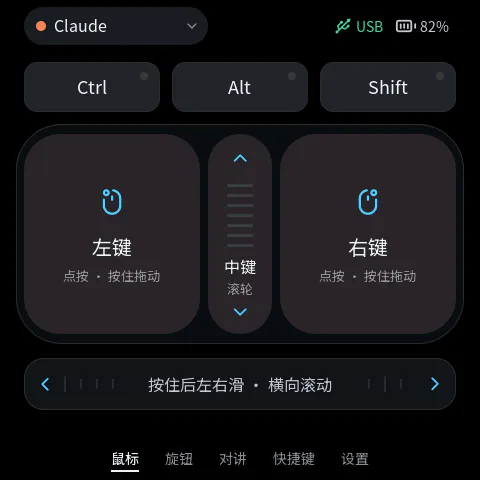
- 鼠标页:空中鼠标。转动设备移动光标;左键、中键、右键;上下滚轮和横向滚轮;Ctrl / Alt / Shift 锁定键。
- 多套配置:内置 Claude、Codex,还可以自建,最多 4 套,在左上角一键切换。
- 电脑配置器:设备自带配置网页,不用另装软件。
可配置
CodeTalkie 不限于 Claude 和 Codex。在电脑配置器里可以:
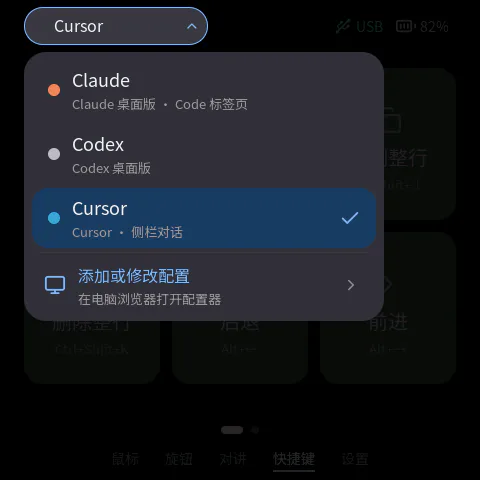
- 给其他应用自建配置:比如 Cursor、VS Code 或任何靠快捷键操作的应用。每套配置可以设名称和颜色、最多 24 个快捷键(图标、名称、按键组合)、两个旋钮和首页三键的名称。最多 4 套。
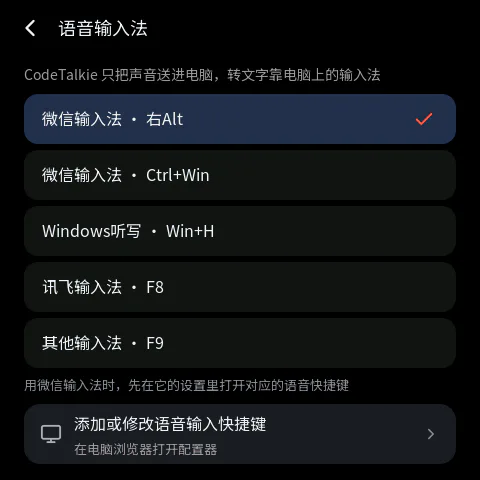
- 添加其他语音输入法:只要输入法能用快捷键启动语音输入(按住说话,或按一下开始、再按一下结束),把它的快捷键填进来就能用。最多 5 种,在设备的 设置 › 语音输入法 里切换。
- 随时 恢复默认,回到内置的 Claude、Codex 和三种语音输入法。
下面两张图中的 Cursor 配置和讯飞等两种输入法,是自行添加的示例:
需要什么
- ESP-Mosaico 设备。
- Windows 11 电脑,以及你要操作的应用:内置配置对应 Claude 桌面版和 Codex 桌面版,其他应用自建配置即可。
- 电脑上的语音输入法(CodeTalkie 只把声音送进电脑,转文字靠电脑上的输入法)。内置三种快捷键,开箱即用:
- 微信输入法:在它的设置里打开语音快捷键(右 Alt 按住说话,或 Ctrl+Win)。
- Windows 听写:系统自带,快捷键 Win+H,不用设置。
- 其他输入法:在配置器里添加它的语音快捷键。
- 用配置器时需要 Chrome 或 Edge 浏览器。
开始使用
USB 连接(推荐)
用 USB 线接到电脑即可。Windows 会自动识别出「CodeTalkie Audio」麦克风和扬声器、键盘和鼠标。第一次使用时,在声音设置里把 CodeTalkie 麦克风设为默认录音设备。
蓝牙连接
- 设备上进入 设置 › 连接,点「进入可配对」(两分钟内有效)。
- 电脑上打开 设置 › 蓝牙和其他设备 › 添加设备 › 蓝牙,选择 CodeTalkie。一次配对,键盘、鼠标和耳机同时连上。
- Windows 默认只把蓝牙耳机设为「通信设备」。如果要用它播放其他声音,在「声音」控制面板(
mmsys.cpl)里把它设为默认设备一次即可。
插上 USB 线时自动切到 USB,拔掉后几秒内回到蓝牙,不需要手动切换。
选择语音输入法
在设备上进入 设置 › 语音输入法,选你电脑上用的那一种。内置三种:
- 微信输入法 · 右Alt
- 微信输入法 · Ctrl+Win
- Windows听写 · Win+H
用的是其他输入法,就先在电脑配置器里添加它的快捷键,再回到这里选中。
电脑配置器
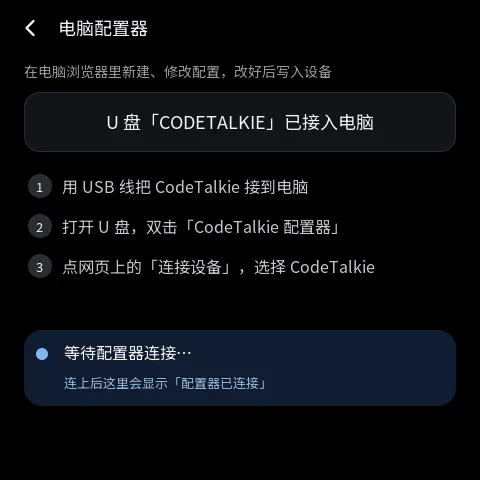
设备自带配置网页,不用上网下载。可以新建、修改、删除配置(快捷键、旋钮、首页三键),添加语音输入法快捷键,也可以导入、导出配置文件或恢复默认。
- 用 USB 线把 CodeTalkie 接到电脑。
- 在设备上进入 设置 › 电脑配置器,电脑上会出现 U 盘「CODETALKIE」。
- 打开 U 盘,双击「CodeTalkie 配置器」,用 Chrome 或 Edge 打开。
- 点网页上的「连接设备」,选择 CodeTalkie。改好后点「写入设备」,设备界面会立即刷新。
U 盘是只读的。在电脑上弹出、拔线或设备重启后,U 盘就不再出现,需要时再从设备上进入配置器页。
设置
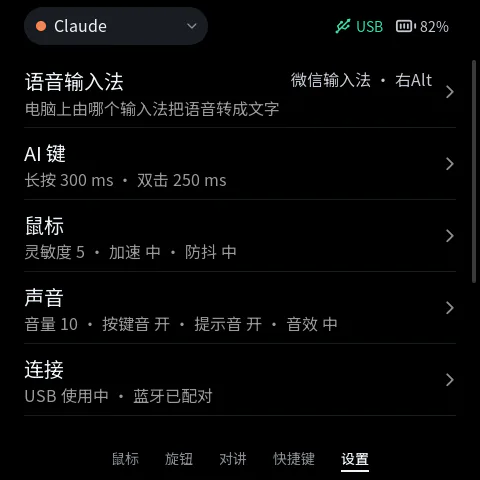
声音(按键音、提示音、音量)、AI 键的长按 / 双击时间、鼠标灵敏度和滚轮、设备音量、蓝牙连接,都在设置页里。
已知限制
- 只在 Windows 11 上验证过。macOS 和 Linux 没有测试。
- Codex 里用不了微信输入法的快捷键:新版 Codex 会吞掉它们,用电脑自己的键盘按也一样。在 Codex 里请选「Windows听写 · Win+H」。
- 设备内置电池很小,蓝牙使用大约 20 分钟,建议接着 USB 线用。
- Windows 对 USB 和蓝牙两个播放设备分别记音量和静音,切换后如果没声音,检查一下应用的音量。
- 蓝牙通话音质(HFP)比 USB 差,偶尔会有杂音。
更新和切换应用
本固件不连接 Wi-Fi。要更新 CodeTalkie 或换装其他应用:按住 AI 键开机,进入 Vibe Mode,再用 Download Ideas 或电脑安装。
第三方组件
固件包含以下第三方组件,按各自的许可使用;完整许可文本见附件 THIRD_PARTY_NOTICES.txt。
- ESP-IDF(含 Bluedroid、FreeRTOS、lwIP、mbedTLS)、ESP-Iris、ESP-Mosaico BSP 及乐鑫组件(Apache-2.0)
- TinyUSB、cJSON、LVGL、ESP-GSP(MIT 或其修改版)
- FreeType(FreeType License)。Portions of this software are copyright © The FreeType Project (www.freetype.org). All rights reserved.
- libpng、zlib、Dhara(各自的宽松许可)
- Bosch BMI270 / BMM150 传感器驱动(BSD-3-Clause)
- Noto Sans SC 字体(SIL Open Font License 1.1)
- Lucide 图标(ISC)